SingleID PoC 実施ガイドライン
対象
MSPアカウントを持つ販売店様向けの資料です。
目的
本ガイドラインは、SingleIDのPoC(概念実証)を実施する際の基本的な手順および留意点を説明することを目的としています。評価をご検討の際は、本書の内容をご確認の上、準備をお願いいたします。
PoC環境申請前の確認事項
PoCを円滑に実施するために、以下の点について事前にご確認ください。
- PoC期間:原則として1か月間です。延長を希望される場合は、SingleIDの担当営業へご相談ください。
- ユーザ数制限:PoC環境のライセンスは、原則10ユーザ以下とさせていただきます。
-
必要情報:
- PoCを実施される担当者の情報
- PoCを支援する販売店の営業およびSEの情報
- PoCの課題や目的
PoCの流れ
- 事前ヒアリング(課題や目的の確認)
- PoC環境の準備
- 環境構築・初期設定支援(販売店SEよりサポート)
- 評価期間スタート
- 中間フォロー(必要に応じて)
- 終了・フィードバック回収
PoC環境の準備
顧客アカウントの申請
SingleIDへPoC環境に顧客アカウントを登録する手順です。申請後は、SingleIDが顧客アカウントの承認およびプロビジョニングを実施します。お急ぎの場合、直接、SingleIDまでご連絡ください。
- PoC環境のSingleID MSP管理者ポータル>管理アカウント>顧客アカウント一覧画面へ移動します。
- 登録ボタンをクリックします。基本情報登録画面がポップアップします。
-
以下の内容を設定し、登録ボタンをクリックします。
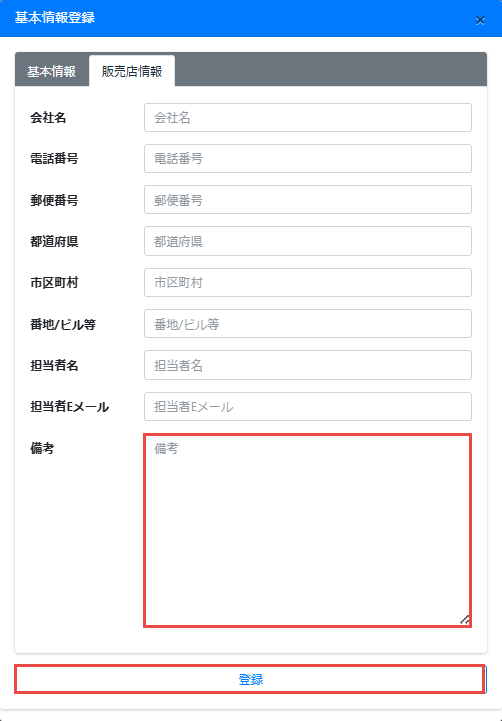
設定項目 設定内容 基本情報タブ アカウントタイプ 顧客アカウントを選択します。 ウェブサイト PoCを実施する会社のホームページのURLです。(例: https://www.example.com) 会社名 PoCを実施する会社の正式名です。(例: ○○○○株式会社) 電話番号 PoCを実施する会社の電話番号です。 郵便番号 PoCを実施する会社の所在地の郵便番号です。 担当者名 PoCを実施する担当者名です。 契約ユーザ数 PoC環境に登録可能なユーザ数です。原則10ユーザ以下を設定してください。10ユーザ以上の場合には、SingleIDの担当営業までご相談ください。 販売店情報タブ 備考 PoCを支援する販売店の営業およびSEの名前を記述してください。評価の状況やフィードバックの確認のために連絡することがあります。 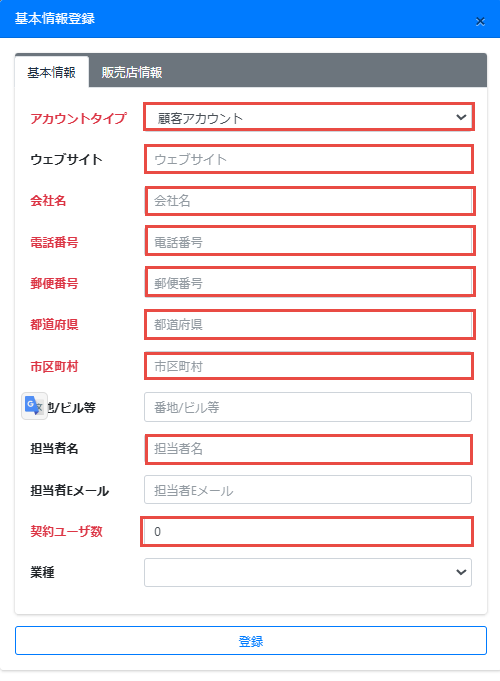
顧客アカウントの設定
以下は、SingleIDによって顧客アカウントのプロビジョニングが完了した後に実施する手順です。
- PoC環境のSingleID MSP管理者ポータル>管理アカウント>顧客アカウント一覧画面へ移動します。
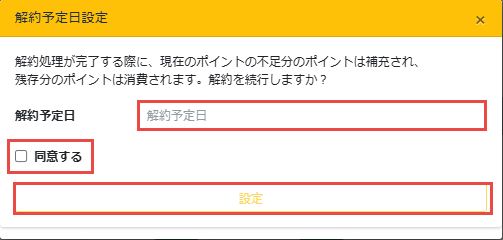
- プロビジョニングされた顧客アカウントの解約予定日の列の設定ボタンをクリックします。解約予定日設定画面がポップアップします。
-
解約予定日は、評価を開始する日から1か月後を設定します。
Info
評価期間は原則1か月です。1か月以上の評価となる場合は、SingleIDの担当営業までご相談ください。
-
PoC環境のSingleID 管理者ポータル>管理>管理者へ移動します。
-
登録ボタンをクリックし、PoCを実施する会社の担当者を管理者として登録します。パスワード設定を設定URLメール送信を選択することをお勧めします。
Info
管理者を登録すると、登録したメールアドレス宛に管理者登録通知が送信されます。パスワード設定で設定URLメール送信を選択した場合は、パスワード設定の案内も送信されます。
PoCの終了
自動解約処理について
解約予定日になると、システムが自動的に解約処理を実行します。これにより新規ユーザの登録は停止されますが、既存ユーザに対しては引き続き認証などの基本サービスを提供します。
PoCフィードバックの収集と評価
販売店の営業担当者またはSEからPoCに関するフィードバックを収集し、目的が十分に達成されたかどうかを評価します。フィードバック内容は今後のサービス改善や次期PoCの参考資料として活用します。
顧客アカウントの削除処理
目的が達成されたと判断された場合、顧客アカウントの削除処理を実施します。